共有フォルダの外部ユーザー権限設定
管理者が「外部ユーザー権限管理」をオンにした共有フォルダーで、共有フォルダーのオーナーが外部ユーザー(協力会社など)のアクセス権を登録および管理する方法を案内します。アクセス権管理ウィンドウの基本的な使い方は「共有フォルダーアクセス権設定」を参照してください。
1. 概要
外部ユーザー権限管理を使用する共有フォルダーは、アクセス権を内部ユーザー権限と外部ユーザー権限に分けて登録します。
| 区分 | 内部ユーザー権限 | 外部ユーザー権限 |
|---|---|---|
| 構成員 | 組織内ユーザー | 外部ユーザー (検索またはメール招待) |
| 使用権限上限 | オーナー権限で許可された項目 | 管理者が外部ユーザーのポリシーで許可した項目 |
| 使用期間 | 選択。無期限可能 | 必須。管理者が定めた最大期間内で選択 |
| 招待通知メール | 選択 | 自動送信 |
- 外部ユーザー権限管理を使用しない共有ボックスは従来と同じです。 ("外部ユーザー招待"を参照)
- アクセス権登録ウィンドウに「権限タイプ」項目が表示される場合、外部ユーザー権限管理を使用する共有フォルダーです。
2. アクセス権限リスト
共有フォルダーを右クリックし、[設定]を選択すると、アクセス権管理ウィンドウが開きます。
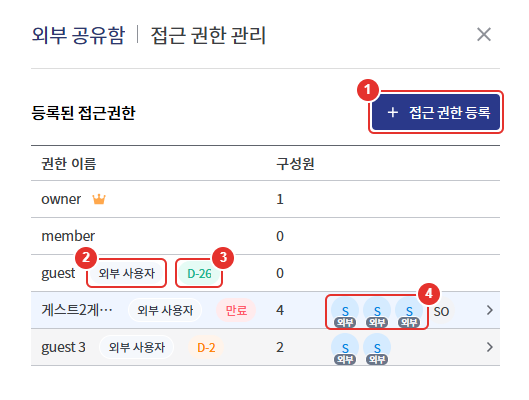
| 番号 | 項目 | 説明 |
|---|---|---|
| 1 | [アクセス権限登録] | 新しいアクセス権限の登録 |
| 2 | 外部ユーザーバッジ | 外部ユーザーのアクセス権に表示される権限タイプ |
| 3 | 期限バッジ | 使用期間満了までの残り日数表示 |
| 4 | 構成員 | 外部ユーザーはメールの最初の文字と「外部」バッジで表示されます |
2-1. 基本アクセス権限
共有フォルダーを作成すると、アクセス権限が3つ自動的に作成されます。基本アクセス権限は削除できません。
| 権限名 | 用途 | 備考 |
|---|---|---|
| owner | 共有フォルダーのオーナー | 共有フォルダーを作成したユーザーがメンバーとして登録されます |
| member | 内部ユーザー | 構成員なしで作成されました |
| guest | 外部ユーザー | 構成員なしで作成されます。使用期間は管理者が定めた最大期間に指定されます。 |
オーナーが追加で登録したアクセス権限は削除できます。ただし、外部ユーザー権限が1つだけ残っている場合は削除できません。
2-2. 有効期限バッジ
| 表示 | 色 | 意味 |
|---|---|---|
| D-4 以上 | 概要 | 満了まで4日以上残っている |
| D-3 以下 | オレンジ | 期限迫る |
| 失効 | 赤 | 使用期間が満了しました。外部ユーザーのアクセスがブロックされています。 |
3. 外部ユーザー権限登録
- アクセス権管理ウィンドウで [アクセス権登録] をクリックします。
- 権限タイプで「外部ユーザー」を選択します。
- 権限名を入力します。
- 構成員を追加します。 (3-1 参照)
- 使用権限を設定します。 (3-2 参照)
- 使用期間を指定します。 (3-3 参照)
- [登録]をクリックします。
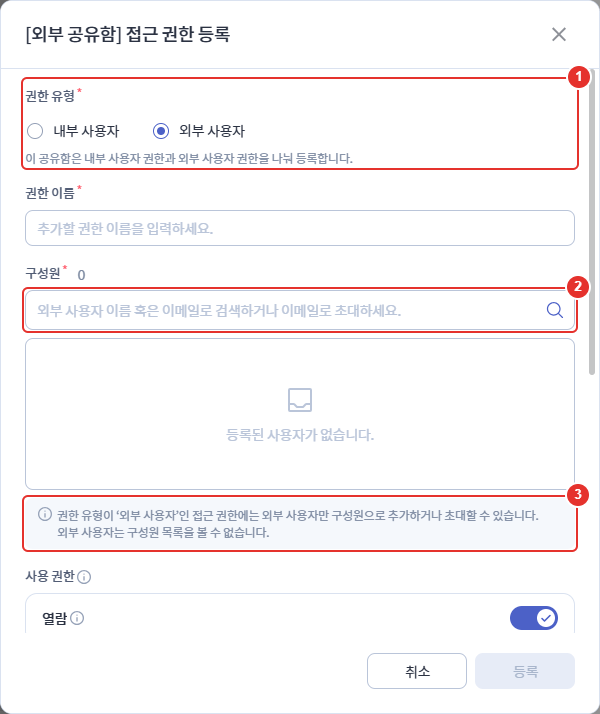
| 番号 | 項目 | 説明 |
|---|---|---|
| 1 | 権限の種類 | 内部ユーザーまたは外部ユーザー。登録時にのみ選択可能で、登録後は変更不可 |
| 2 | メンバー検索 | 外部ユーザー名やメールアドレスで検索するか、メールアドレスを入力して招待します。 |
| 3 | 案内文言 | 選択した権限タイプに追加できるメンバーの案内 |
登録中に権限の種類を変更すると、選択した構成員と使用権限、使用期間が初期化されます。
3-1. メンバー追加
| 方法 | 動作 |
|---|---|
| 検索して追加 | 既に登録された外部ユーザーを名前やメールアドレスで検索して選択 |
| メールで招待 | 加入していない外部ユーザーのメールアドレスを入力し、検索結果の招待項目を選択 |
- 権限タイプが外部ユーザーのアクセス権には、外部ユーザーのみ追加または招待できます。
- 権限タイプが内部ユーザーのアクセス権には、組織内のユーザーのみ追加でき、メール招待はできません。
- 外部ユーザーには招待通知メールが別途設定なしに自動で送信されます。
- 既に登録されたメールアドレスを招待すると「既にSHIELD IDに登録されたメールです。ユーザー検索で追加してください。」という案内が表示されます。この場合は検索して追加します。
- 外部ユーザーはメンバーリストを見ることができません。
3-2. 使用権限
管理者は外部ユーザーのポリシーで許可された権限のみを設定できます。許可されていない権限はロックアイコンとともに無効になります。
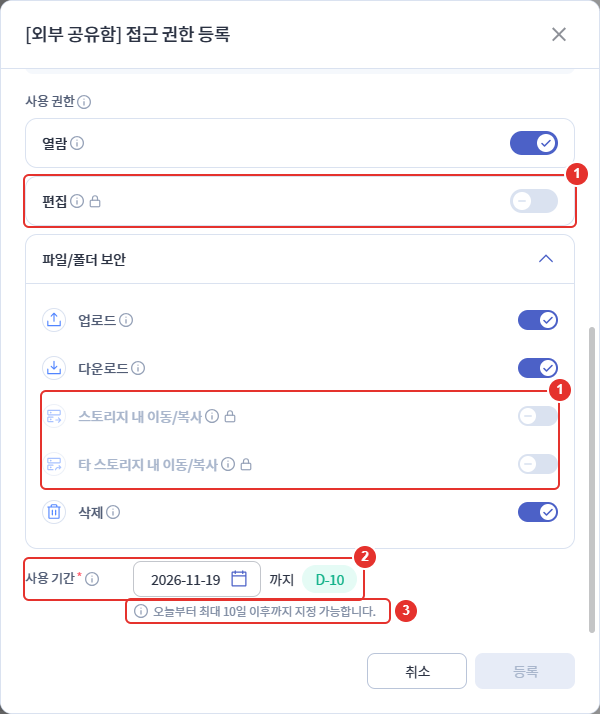
| 番号 | 項目 | 説明 |
|---|---|---|
| 1 | ロックされた権限 | 管理者が許可しないため設定できない権限。ロックアイコン表示 |
| 2 | 使用期間 | 有効期限と残りの日数表示 |
| 3 | 最大期間案内 | 指定できる最大期間の案内 |
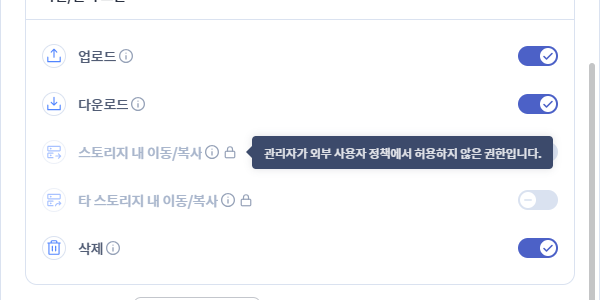
ロックアイコンにマウスを合わせると理由が表示されます。権限変更が必要な場合は管理者にリクエストしてください。
3-3. 使用期間
- 外部ユーザーの権限は使用期間を必ず指定する必要があります。無期限は選択できません。
- 今日から管理者が定めた最大期間内で有効期限を選択します。
- 最初に登録する際、選択できる最終日はデフォルトで指定されます。
4. 外部ユーザー権限の修正
アクセス権管理ウィンドウで修正するアクセス権行をクリックすると、修正ウィンドウが開きます。
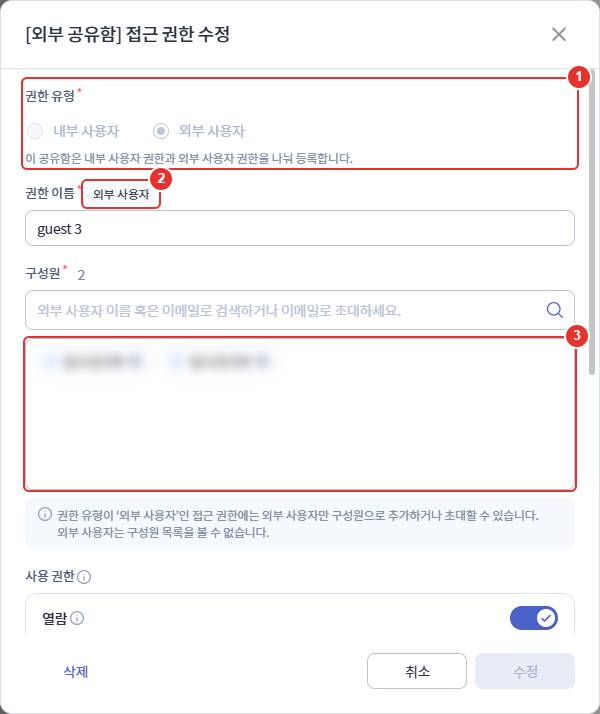
| 番号 | 項目 | 説明 |
|---|---|---|
| 1 | 権限の種類 | 登録時に選択したタイプを表示。変更不可 |
| 2 | 外部ユーザーバッジ | 外部ユーザー権限であることを表示 |
| 3 | 構成員 | 登録された外部ユーザーと招待されたメール。項目の削除アイコンで除外 |
- 権限名、構成員、使用権限、使用期間を修正し、[修正]をクリックします。
- 追加で登録したアクセス権限は [削除] で削除できます。
5. 使用期間の満了と延長
有効期限が過ぎると、そのアクセス権の外部ユーザーは共有フォルダーにアクセスできなくなります。
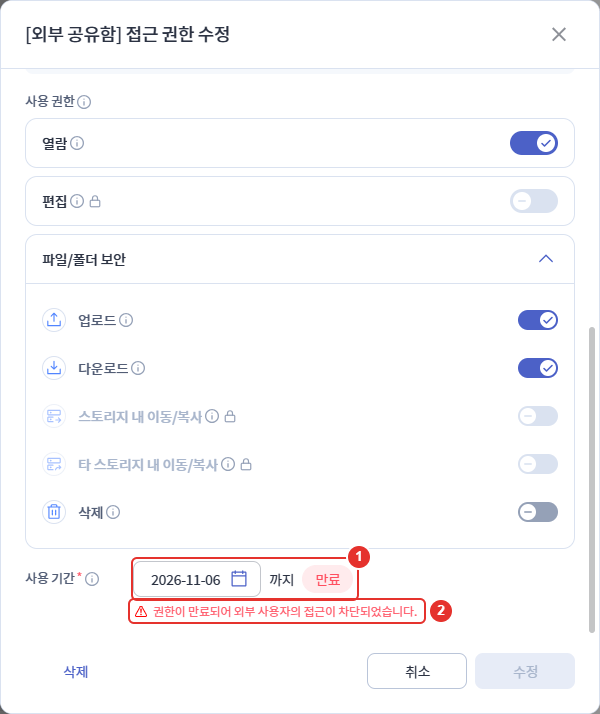
| 番号 | 項目 | 説明 |
|---|---|---|
| 1 | 期限表示 | 有効期限と「期限切れ」バッジ |
| 2 | 期限のお知らせ | "権限が期限切れのため、外部ユーザーのアクセスがブロックされました。" |
5-1. 延長する
- アクセス権管理ウィンドウで該当するアクセス権をクリックします。
- 使用期間の満了日を再選択します。今日から最大期間内で選択できます。
- [修正]をクリックします。
- 期限前にも同じ方法で延長できます。延長回数に制限はありません。
- 期限切れのアクセス権の期限を再指定すると、外部ユーザーが再びアクセスできるようになります。
- 期限切れのアクセス権では外部ユーザーを招待することはできません。「期限切れの権限には招待できません。まず使用期間を再指定してください。」という案内が表示された場合は、まず使用期間を再指定してください。
6. 案内文句
| 案内文言 | 原因と措置 |
|---|---|
| 管理者が外部ユーザーのポリシーで許可されていない権限が含まれています。 | 管理者が許可していない権限が含まれています。その権限をオフにして再度保存してください。 |
| 外部ユーザー権限には外部ユーザーのみ、その他の権限には内部ユーザーのみ追加できます。 | 権限の種類と一致しない構成員を含む。構成員を確認 |
| 外部ユーザーはこの権限に追加できません。外部ユーザー権限から招待してください。 | 内部ユーザー権限に外部ユーザー追加試行。外部ユーザー権限で招待 |
| 外部ユーザーの招待は外部ユーザー権限でのみ行うことができます。 | 内部ユーザー権限でのメール招待の試行 |
| 外部ユーザーの招待がオフになっています。 | 管理者設定で外部ユーザーの招待がオフになっています。管理者にお問い合わせください。 |
| 最後の外部ユーザー権限は削除できません。 | 外部ユーザー権限が1つだけ残っている状態 |
| 外部ユーザーはこの共有フォルダーにフォルダーを作成できません。 | 外部ユーザーが共有フォルダーを作成しようとしています |
| この共有フォルダーは外部ユーザーのポリシーが設定されていないため、フォルダーを作成できません。管理者にお問い合わせください。 | 管理者が外部ユーザーのポリシーを設定していない状態。管理者にお問い合わせください。 |